KeyShot 是一款实时光线跟踪与全域光渲染软件,核心作用是把 3D 模型快速转化为照片级逼真效果图和动画。它不需要复杂操作就能实现专业级渲染成果,无论是工业产品设计、电商海报制作,还是影视动画演示,KeyShot 都能轻松驾驭,凭借 “上手快、效果好、速度快” 三大优势,成为全球 20000+ 创意从业者的首选工具。KeyShot 基于 LuxRender 渲染引擎开发,传承了物理级光线模拟技术,能精准还原真实世界的光影、材质质感,无需复杂操作就能让 3D 设计成果可视化,无论是静态图还是动态演示,都能高效呈现,是设计领域衔接模型与最终展示效果的关键工具。





软件功能:
1、实时区域渲染
KeyShot的用户现在可以在任何区域的实时渲染的场景。
2、保存场景设置
用户可以很轻松的实时保存活动场景并且完全是高清的,同时用户也可以在这里和其他人一起分享哦
3、多层psD
新增渲染静态图像和动画帧PSD和PSD 32位格式和传递层包括作为单独的Photoshop图层的文件
4、标签材料
现在用户可以应用于标签材料和纹理增强外观和现实主义的更准确的通信性能
5、材料动画
材料动画和数量褪色动画,现在都能够迅速调整材料颜色或设置,改变材料不透明或褪色
6、阻塞过程
添加新程序结构是附近阴影的材料材料强调自我阴影。
7、几何的观点
KeyShot 6引入了一个全新的方式与新的几何视图设置一个场景。这种高度响应二次实时视图提供了一个额外的相机角度,1:1动画回放,相机路径动画控制等等
8、几何图形编辑器
几何编辑为用户新带来了分裂的自由表面,计算顶点法线,分离单个表面和关闭开放的边界
9、脚本的控制台
在这里keyshot6允许用户分享,保存和自动化脚本。KeyShot脚本允许你释放的可能性KeyShot功能使用python脚本
10、转移镜头
新的转移镜头允许用户调整垂直在一个场景点击一个按钮,使建筑照片和内部设置一项轻松的乐事
安装教程:
鉴于安装过程中有很多坑,所以提供一份详细的安装教程,能大大提供安装的成功率,本质上安装不成功受限于各个不同的电脑系统权限不一样或多网卡填写网卡地址不对或电脑用户名不对。
如果已经安装了KeyShot Studio 2026激活失败的请先卸载旧版本清理旧服务再安装:
1.先运行C:\Luxion_License_Server\server_remove.bat,主要是清理授权服务后台
2.控制面板卸载KeyShot Studio 2026,卸载后删除以下文件夹:
C:\Luxion_License_Server
C:\Program Files\KeyShot Studio
C:\ProgramData\Luxion
C:\Users\您的用户名\AppData\Local\Luxion
然后开始新安装,如果之前安装了激活不了的,此时再安装尽量安装在C盘默认路径,防止引入其他未知的新问题导致安装失败!
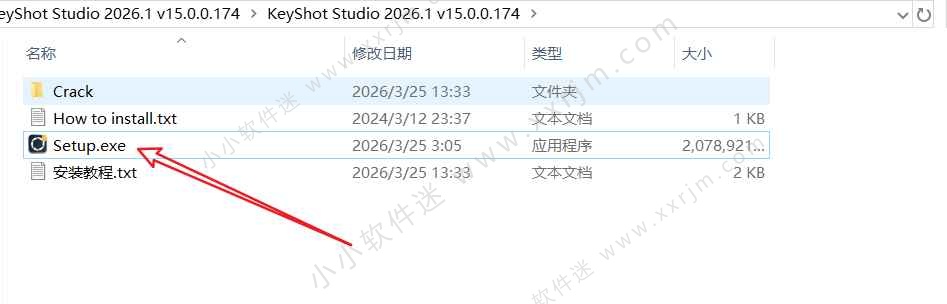
1.将下载好的压缩包解压出来,点击Setup.exe安装
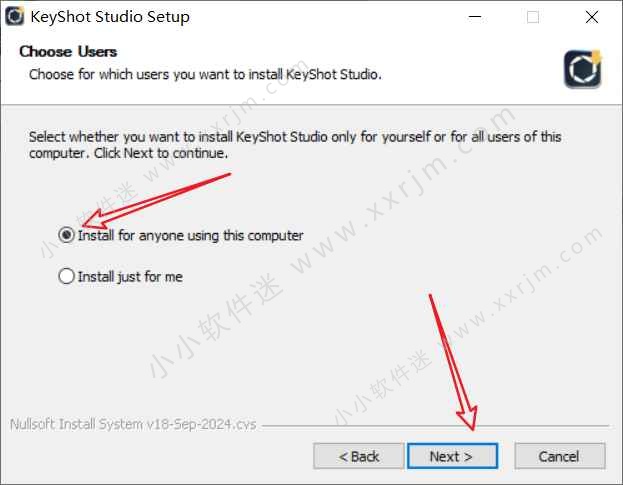
2.点击Next安装即可,注意出现下图时,按图中所示安装,因为如果选择Install just for me安装在有些电脑上由于用户名权限导致的激活无权限问题会出现,所以必须按图中所示安装。
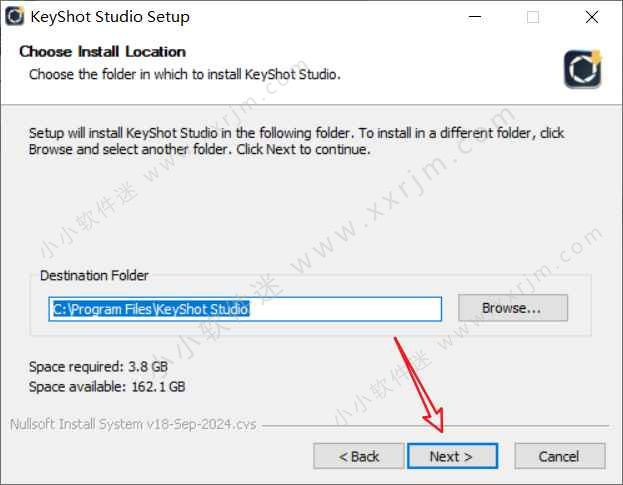
3.点击下一步
4.点击安装即可。
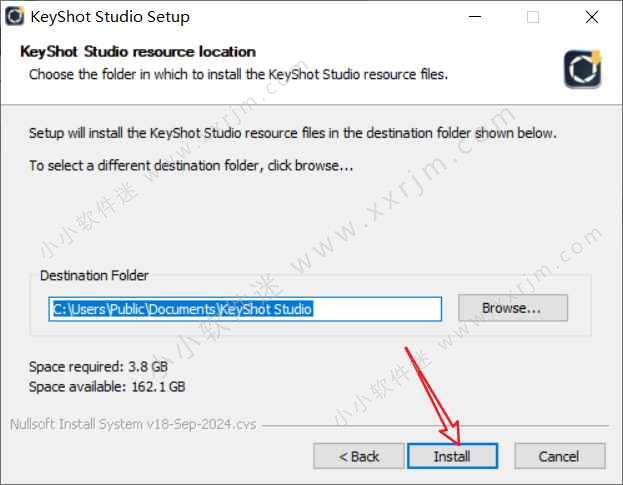
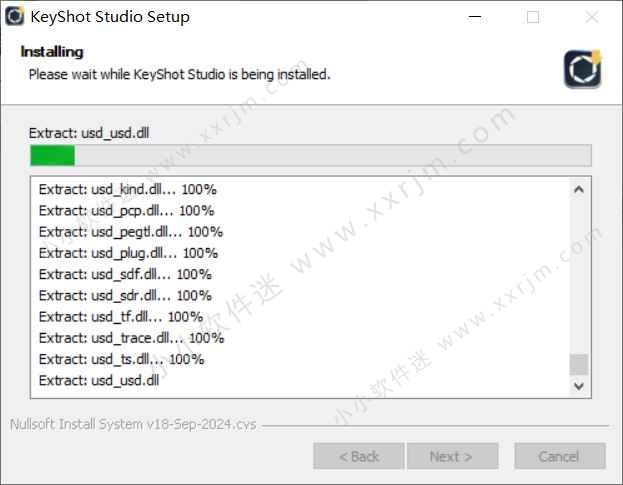
5.正在安装中
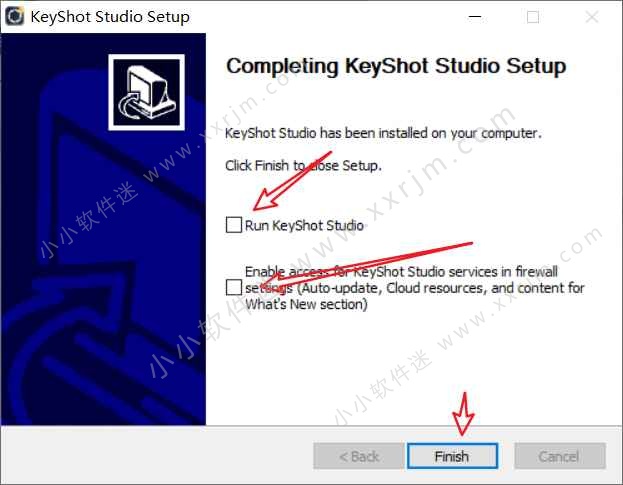
6.安装完如图取消勾选,点击完成。
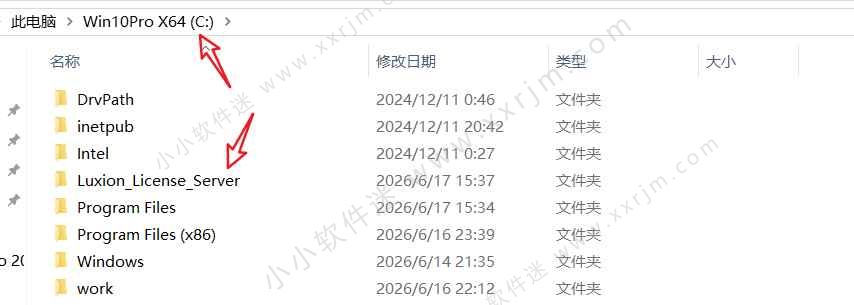
7.将Luxion_License_Server文件夹复制到C盘根目录。
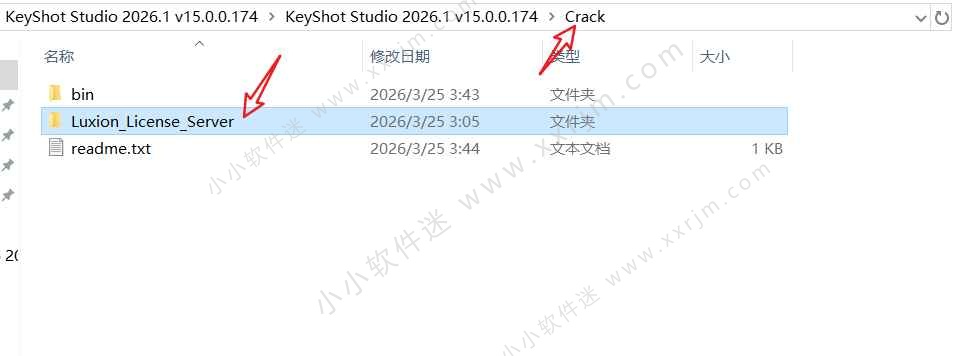
8.复制到C盘根目录如下图所示
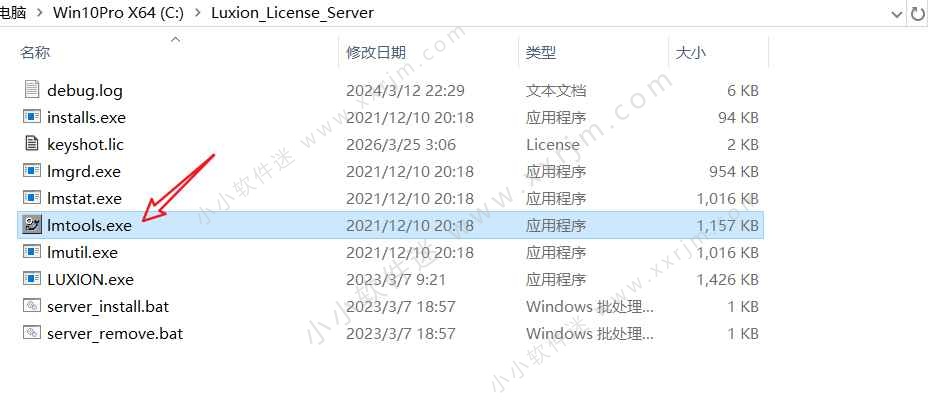
9.运行lmtools.exe
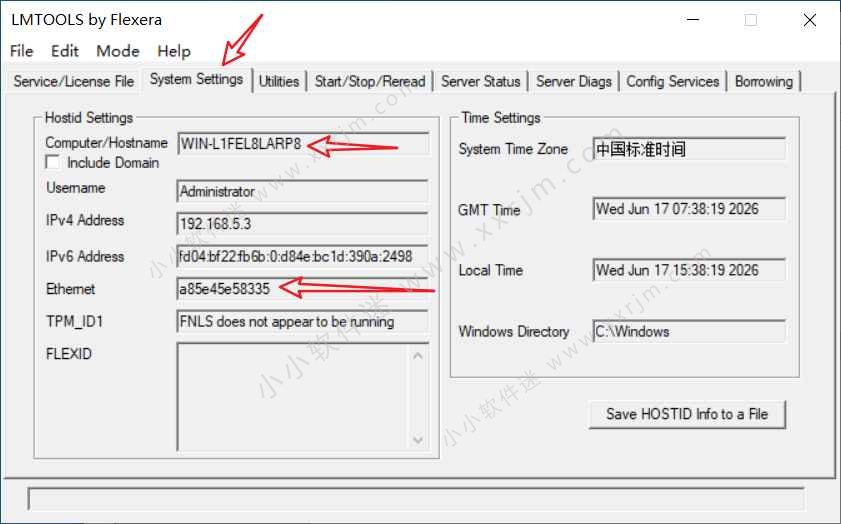
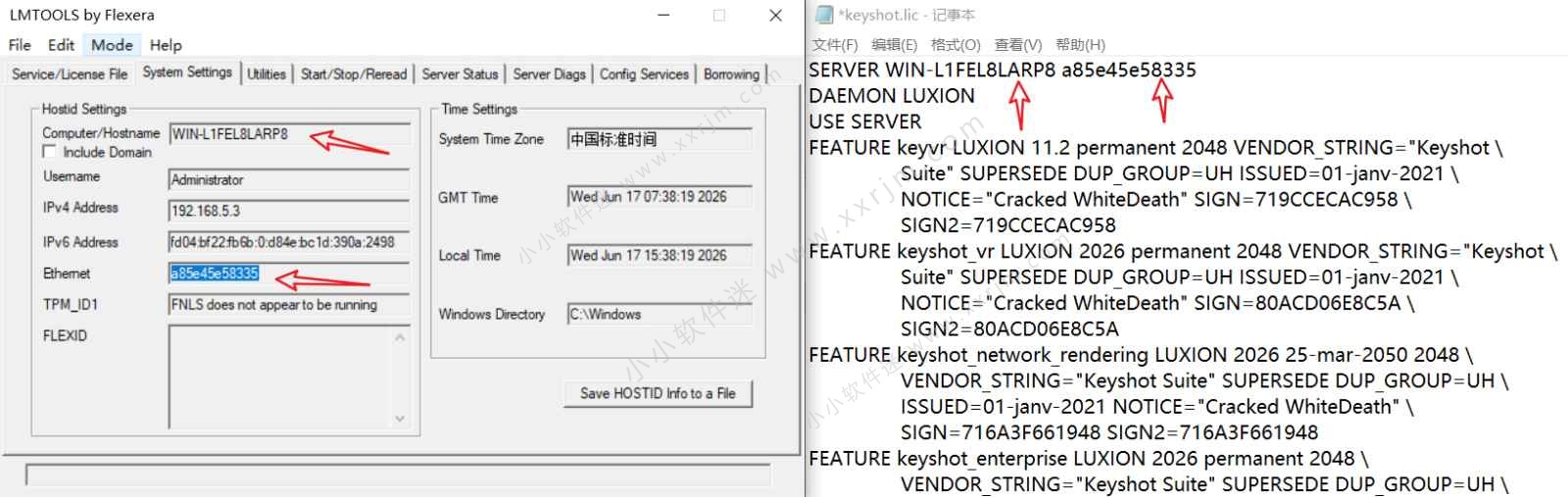
10.,切换到system Settings中,复制你的电脑名称和网卡地址,下图所示就是软件激活实际所需要的电脑名称和网卡地址(之前教程里给的方法有缺陷,对于多网卡的或有虚拟网卡的电脑,旧方法容易误导提取错误的电脑名和网卡地址)
11.打开复制到C盘的Luxion_License_Server文件夹下的keyshot.lic文件
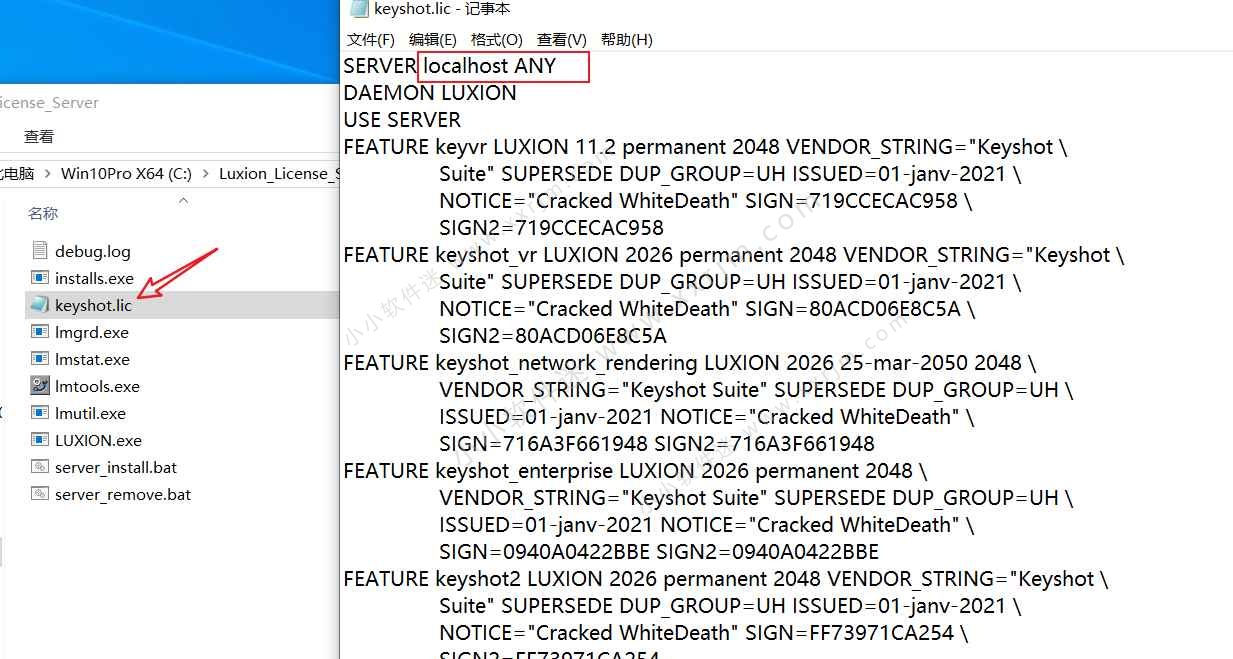
12.将lmtools.exe复制的电脑用户名和网卡地址修改到keyshot.lic文件夹,保存即可。注意电脑名称和网卡地址中间有个空格的,替换时不要误删了那个空格。
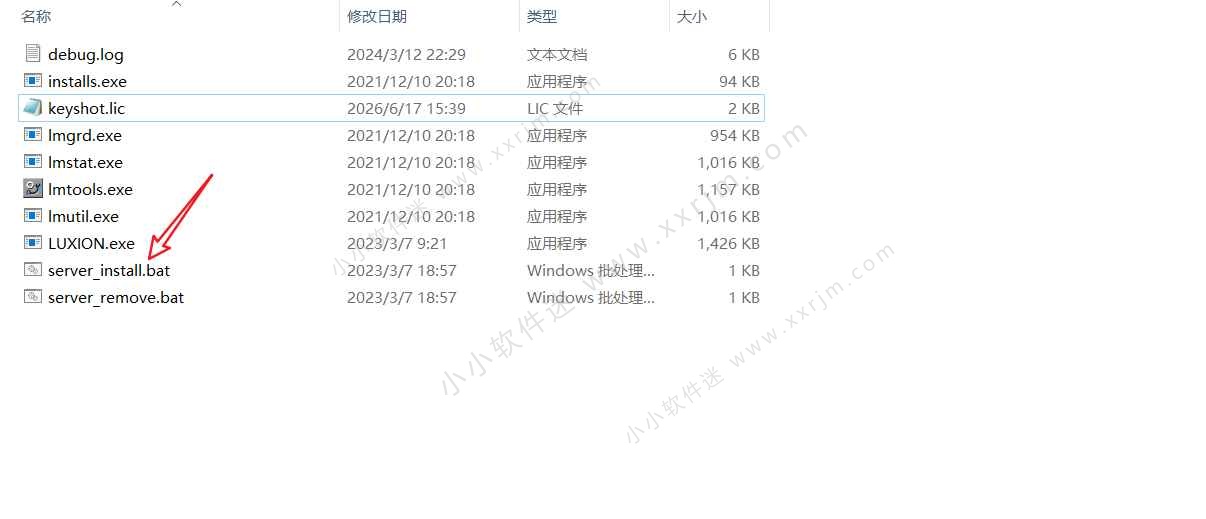
13.打开C:\Luxion_License_Server下的server_install.bat
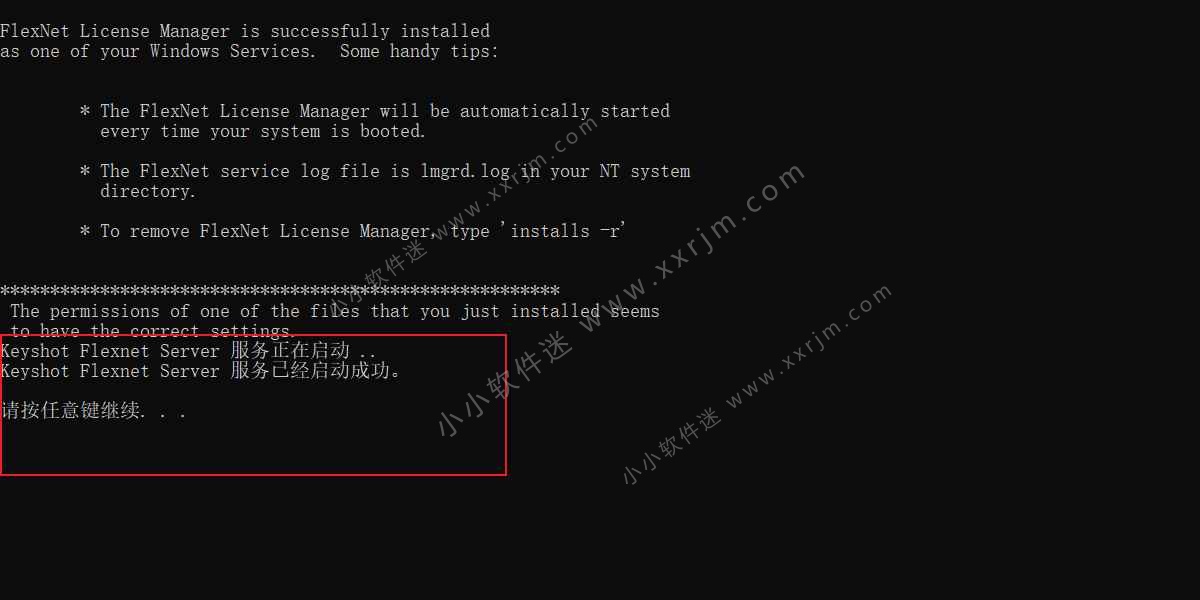
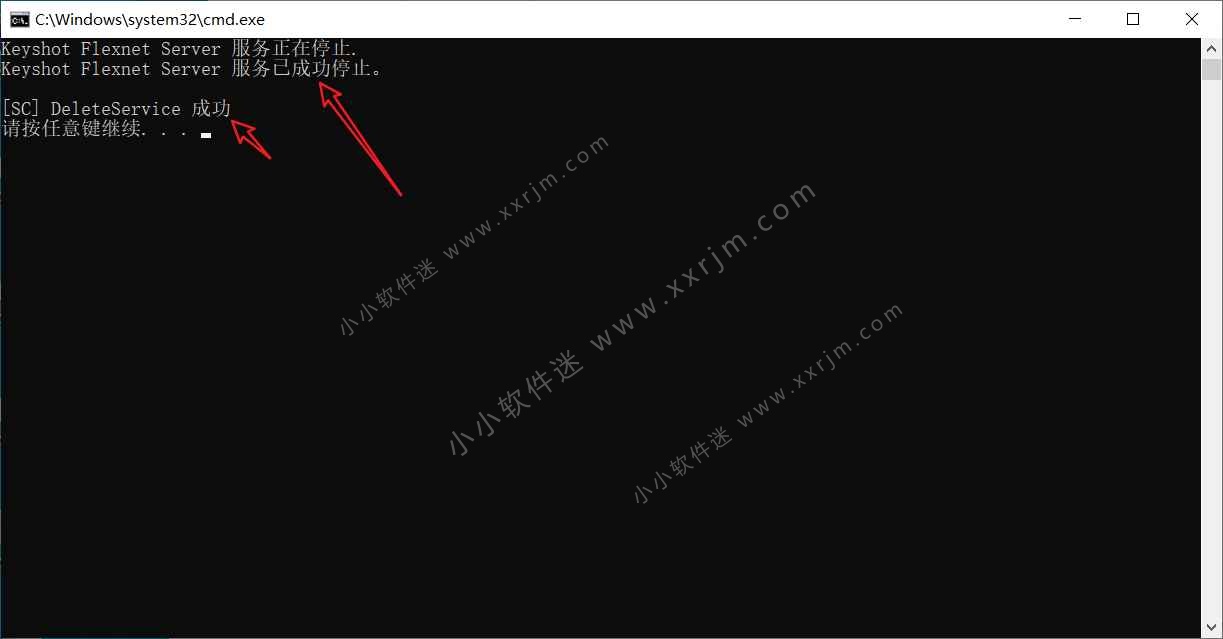
14.如果出现下图,则说明授权服务后台启动完成。
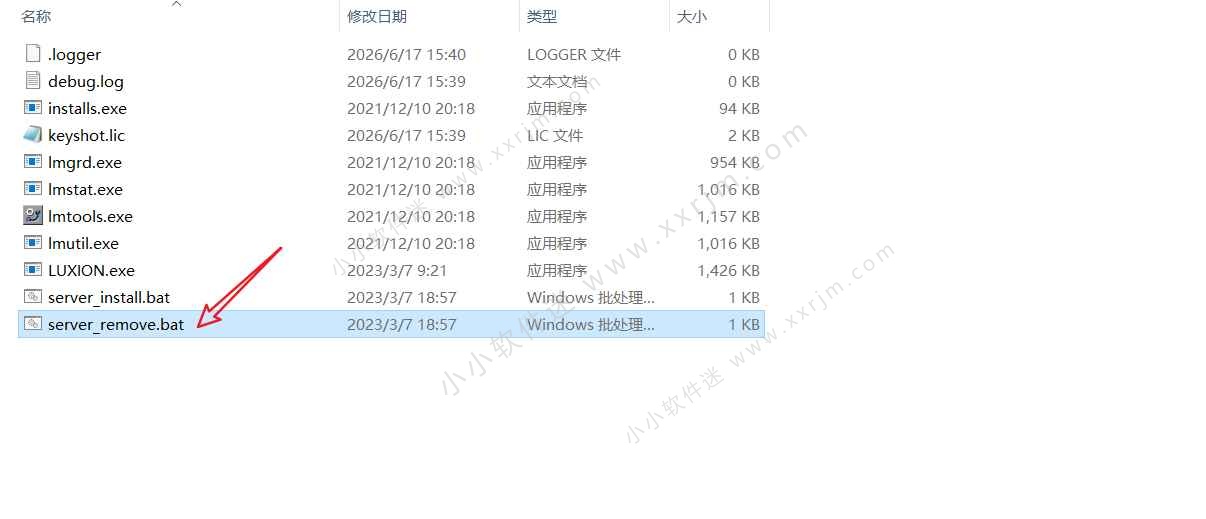
15.如果提示启动失败,则运行下server_remove.bat先清除旧的服务再重新运行server_install.bat
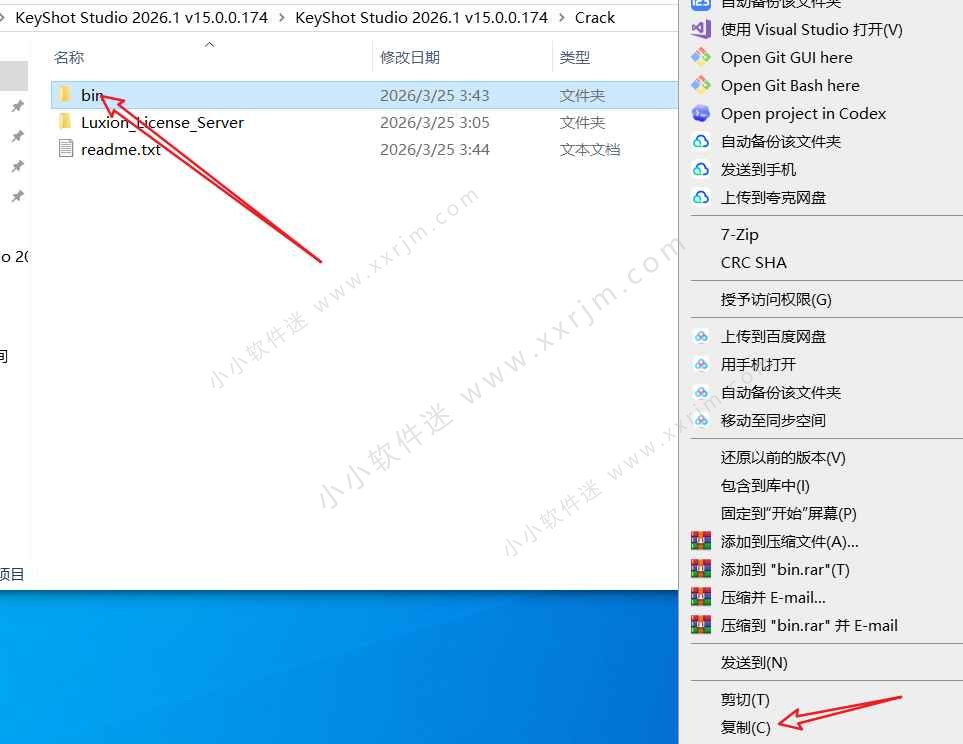
16.回到解压后的安装包,将bin文件夹右键点复制。
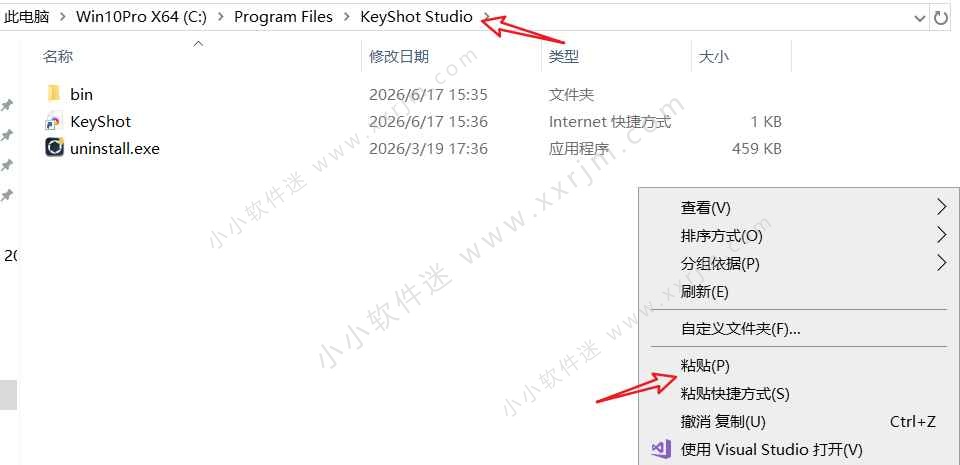
17.手动打开C:\Program Files\KeyShot Studio文件夹,将刚刚复制的bin文件夹粘贴到C:\Program Files\KeyShot Studio目录,如果你是从桌面图标右键打开文件夹所在位置进入的路径实际是C:\Program Files\KeyShot Studio\bin,此时粘贴说明就不对。注意这个小细节。
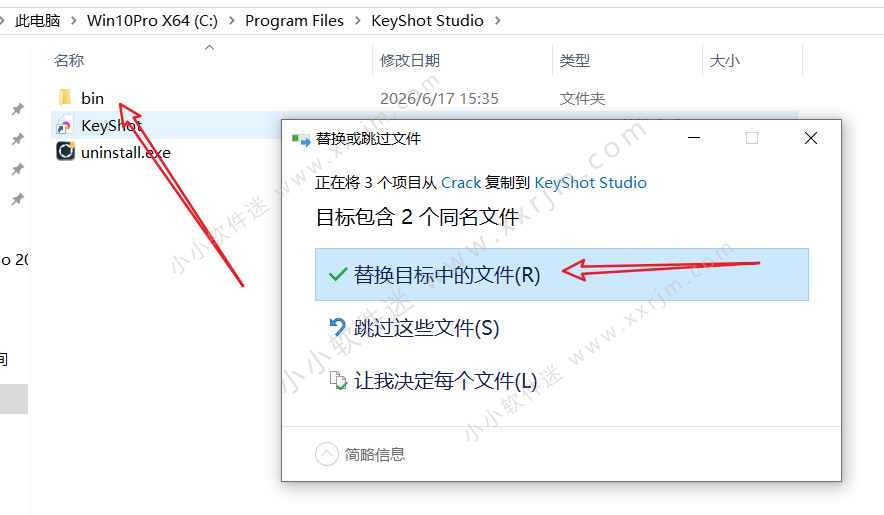
18.粘贴后会提示替换,点击替换即可。
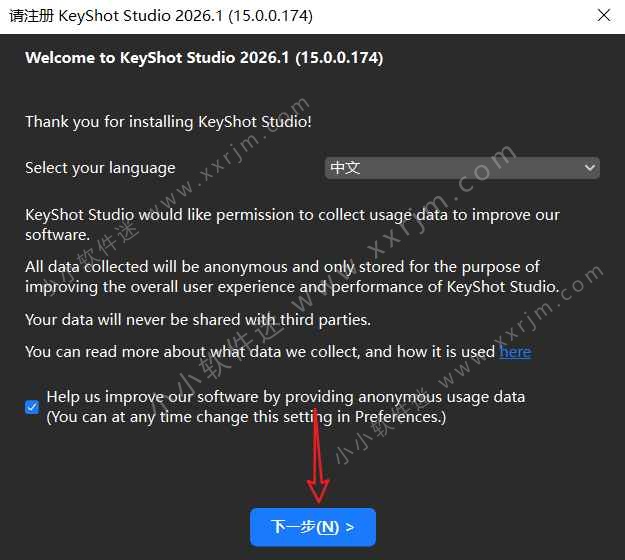
19.打开软件,点击下一步。
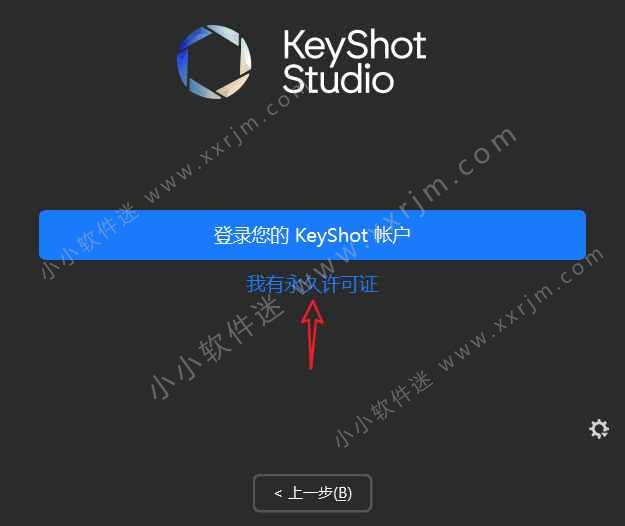
20.点击我有永久许可证。
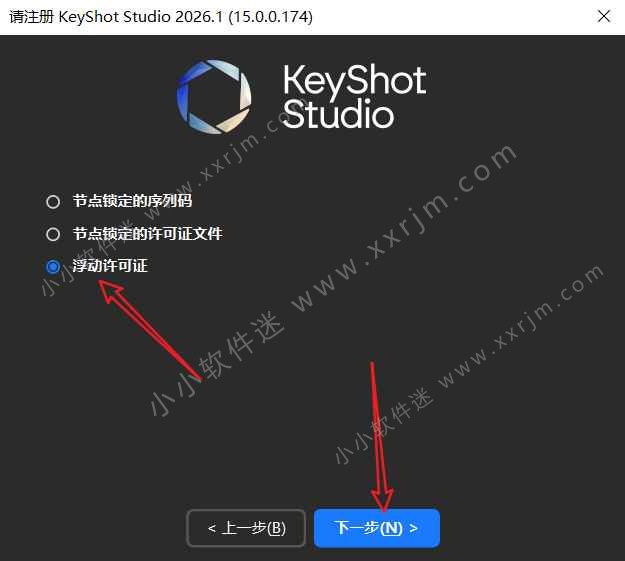
21.选择浮动许可证,点击下一步。
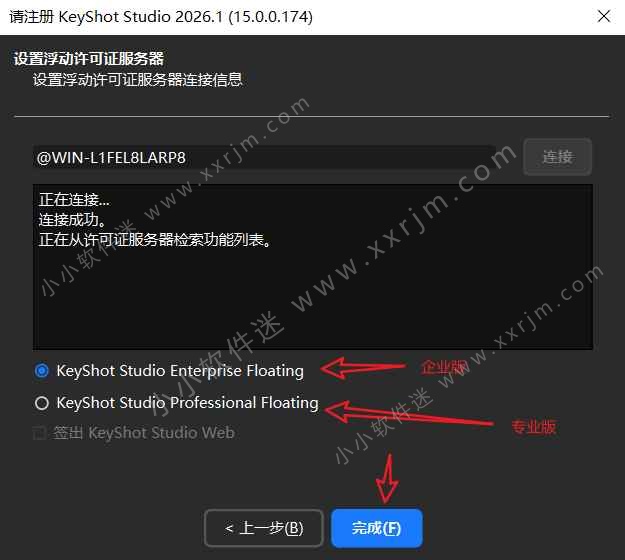
22.注意第10步让复制的用户名,此时还要用上,在浮动许可证服务器中填写你的电脑用户名
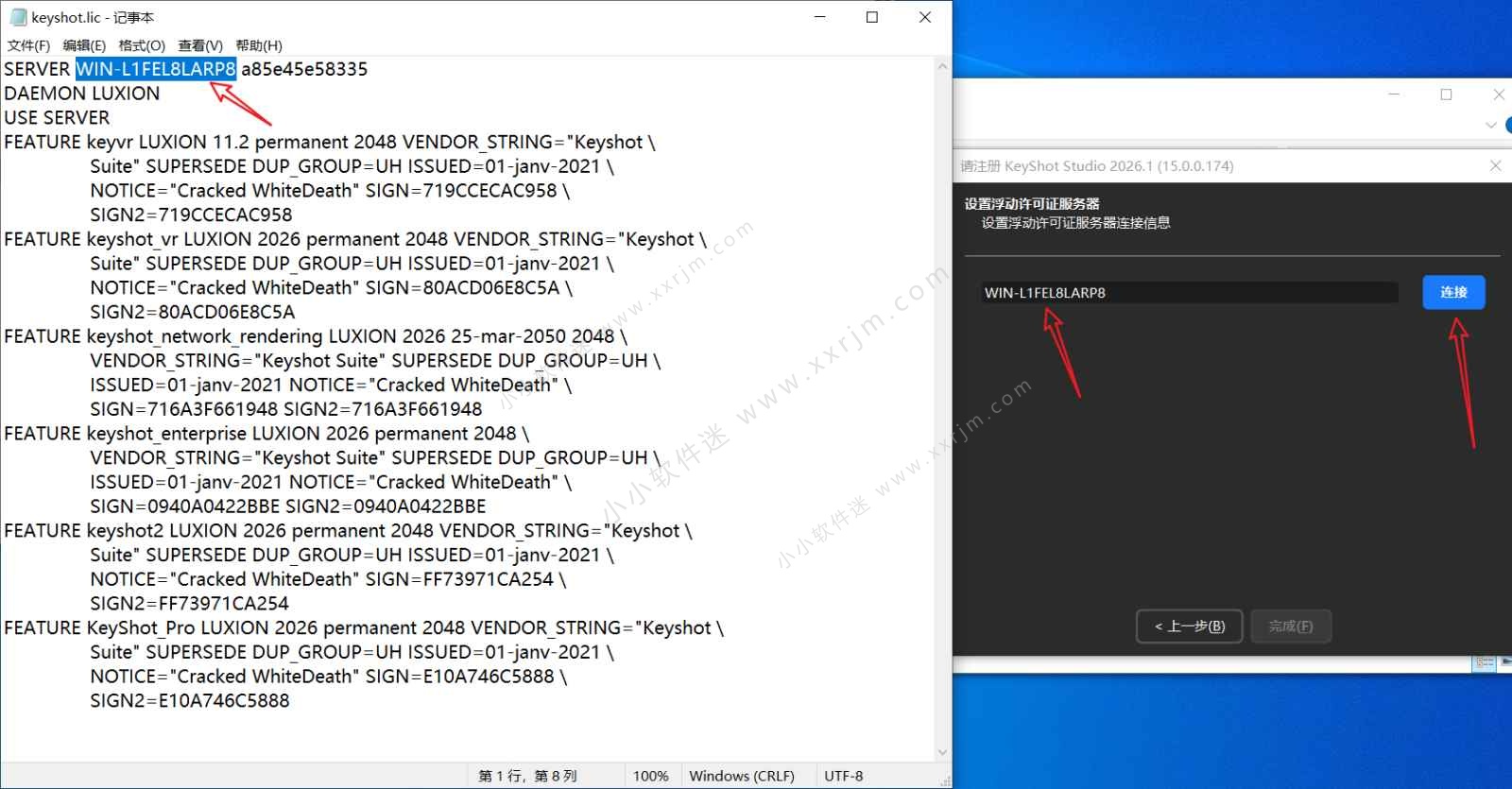
23.点击连接按钮,提示成功,浮动许可包含企业版和专业版,按需选择即可,点击完成。(如果此处链接失败,说明许可证服务没成功安装,此时就要注意之前在C:\Luxion_License_Server文件夹下你是先运行的server_install.bat还是server_remove.bat,server_remove.bat是卸载许可证,卸载后还需要重新运行server_install.bat的这个是安装许可证服务,不要忘记了)
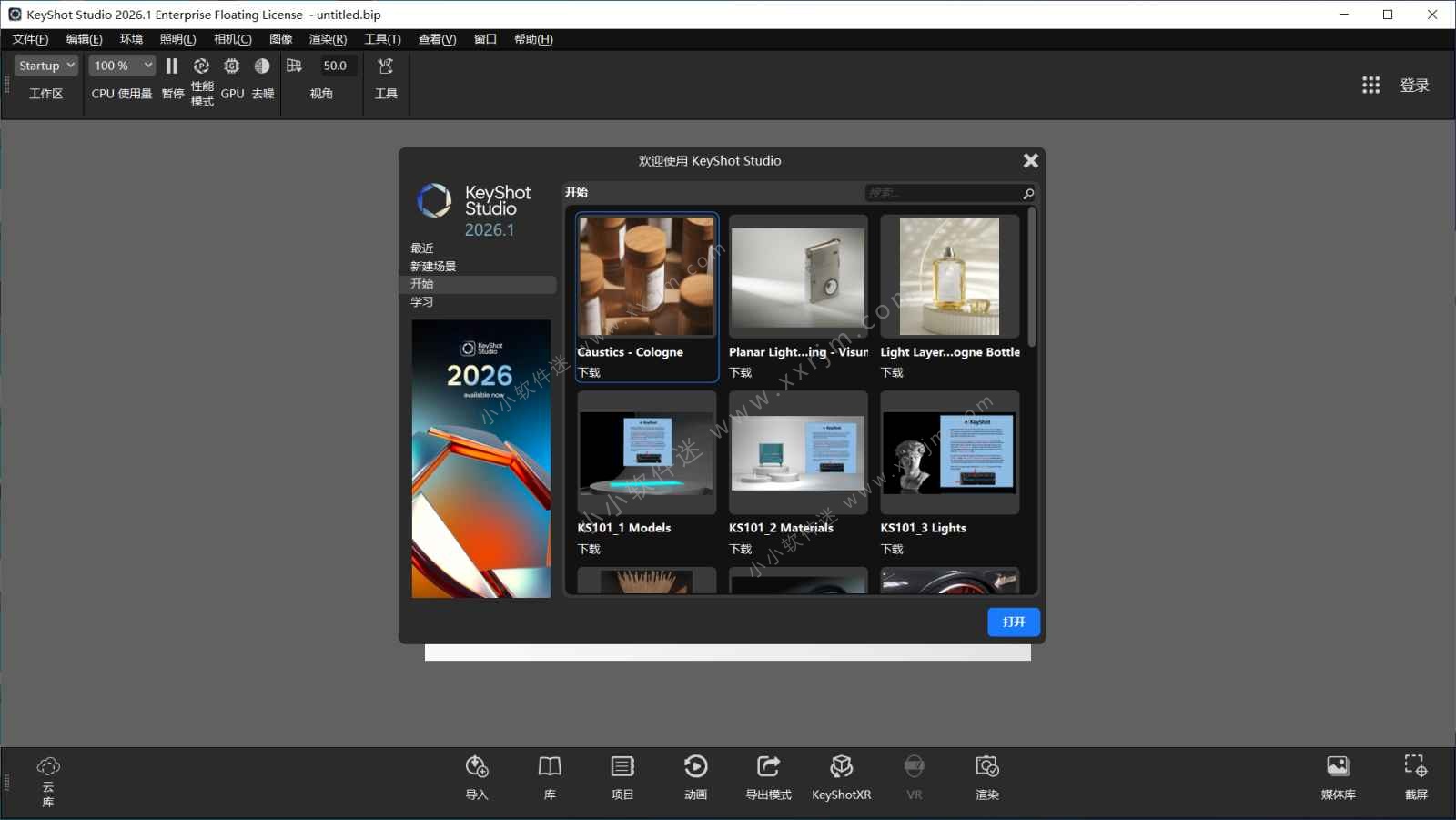
24.破解完成,打开软件界面如下。