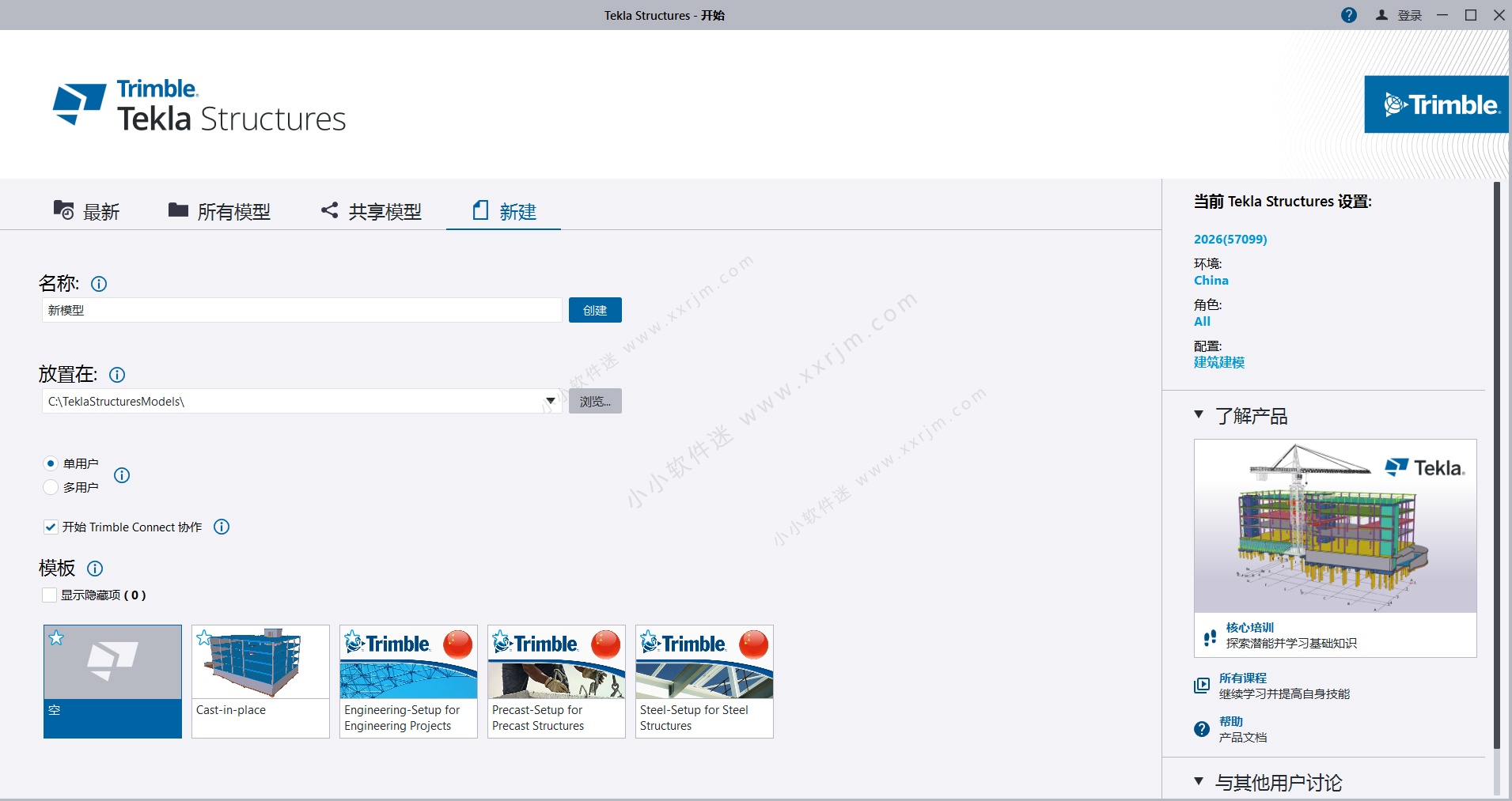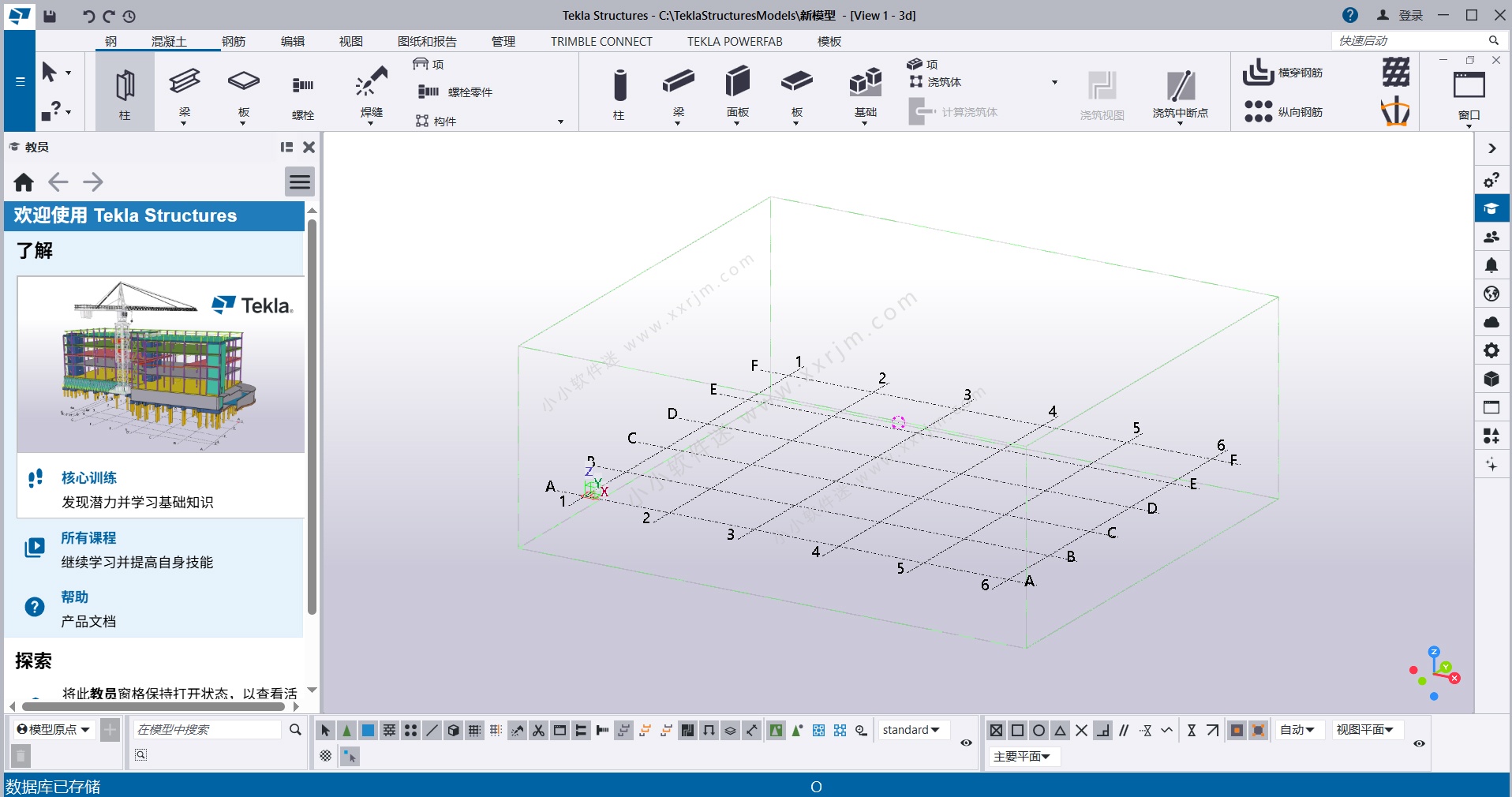
Tekla Structures是由Tekla公司开发的钢结构详图设计软件,1993年首次推出Xsteel,2004年更名为现名。该软件基于三维实体建模技术,支持钢结构和混凝土结构的深化设计,涵盖项目管理、模型共享、自动化图纸生成及制造代码输出功能,能创建LOD400级别的可建造模型并直接对接生产系统。
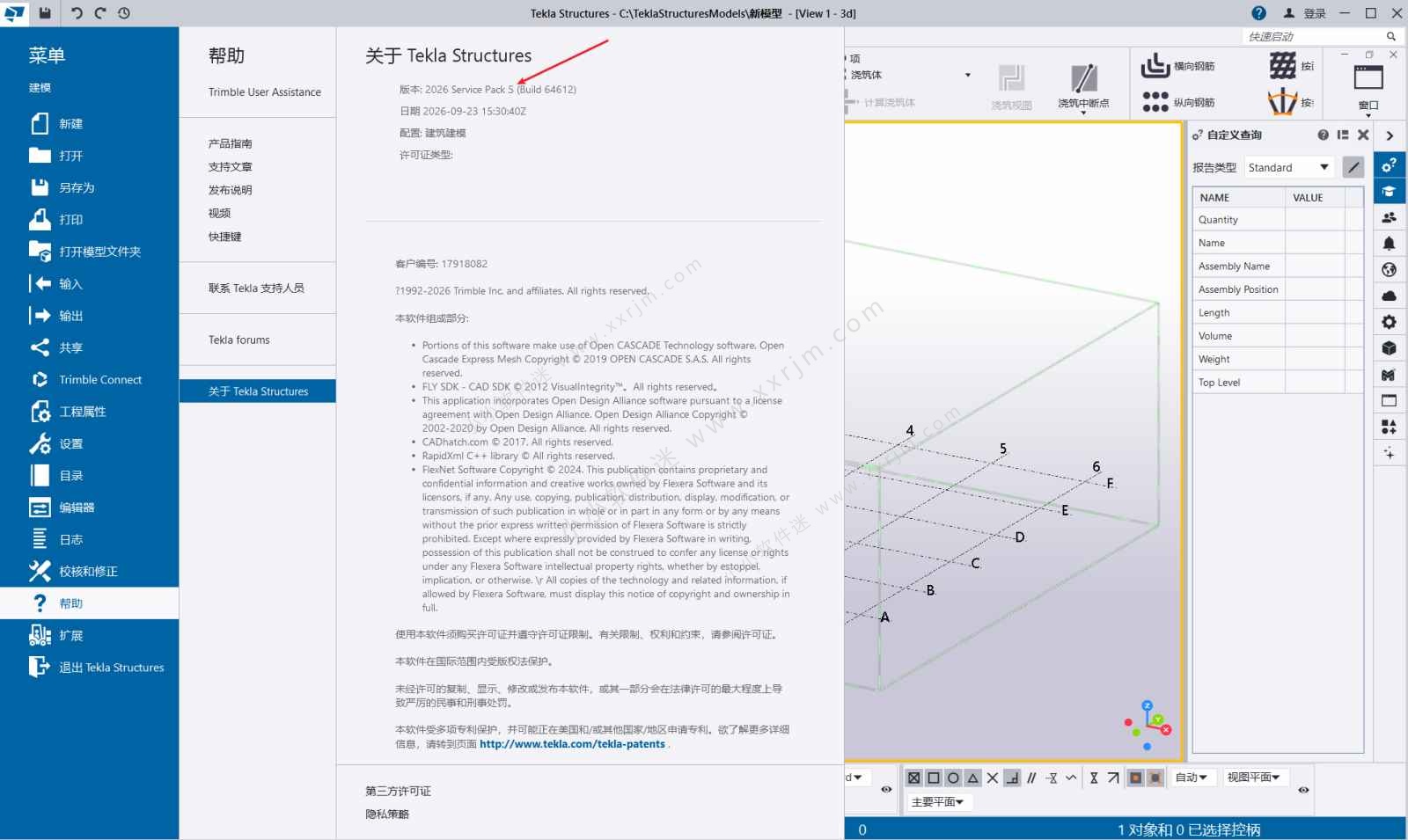
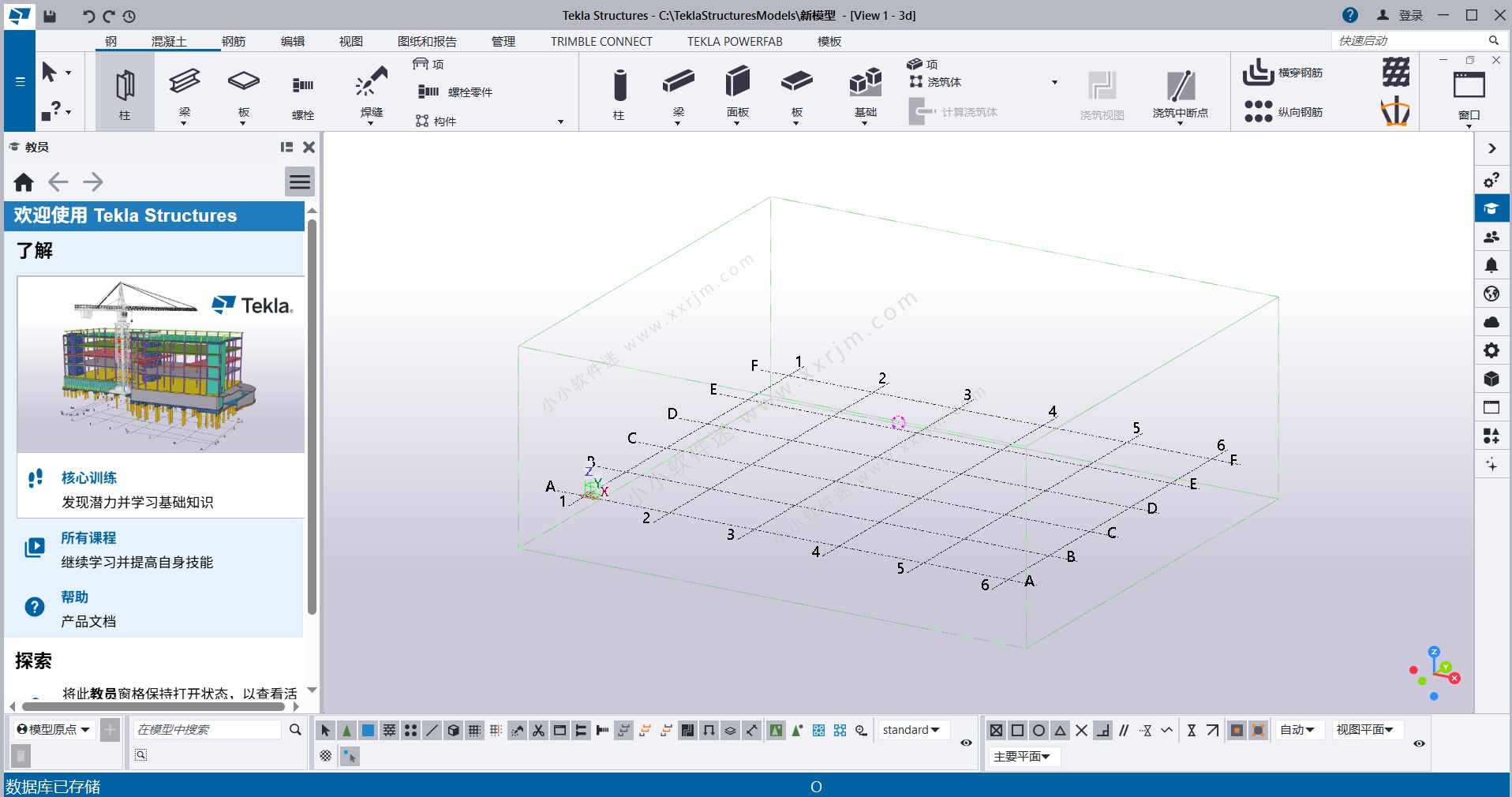
Tekla Structures 2026软件亮点:
与云工具实现生产力自动化
更新的 Ai 云制造图纸服务
通过 AI 辅助的模板选择以及改进的克隆和关联功能,缩短创建制造图纸时间,并降低专业技能要求。该服务于 2025 年作为钻石版许可的预览功能推出,现已根据用户反馈进行了改进。新的 AI 模型改进了从云库進行模板匹配的能力,同时引入人工干预环节,以帮助精细优化 AI 建议。
更新后的界面提供了清晰的模板预览、三个最佳 AI 匹配结果,以及从设置中进行克隆或创建的选项。克隆功能经过优化,可以更可靠地放置标注、尺寸和视图,避免出现诸如加劲肋被标注为连接板等问题。剖面视图也可与对象关联,有助于在克隆或模型更新后保持图纸的一致性。
项目设置管理控制台 – 预览
借助全新的云项目设置管理控制台,自定义环境和项目设置变得更加简单。简化的安装流程,确保每位团队成员都能即时获得最新且统一的设置、文件和扩展,无需手动管理文件。管理员可在新的沙箱环境中测试项目设置,确保在发布前一切按预期运行。
Tekla 专用的 Trimble 助手:用户助手、开发者助手及模型助手 – 预览
体验改进和集成的 AI 助手,帮助用户和开发人员学习并在软件中导航,同时提供更高质量的答案。此外,新的 AI 模型助手是一种建模操作的早期预览功能,可通过自然语言进行建模操作。只需描述您的需求:获取特定对象的自定义信息,在网格点上创建柱,修改梁型,隐藏混凝土构件,创建连接,或将图纸导出到 Trimble Connect。
AI 模型助手会实时读取您的模型上下文,并处理您分配的任务。该功能仍处于学习阶段,但已在朝着全新和直观的管理与创建模型方面迈进。可通过 Trimble Labs 项目进行体验,并将反馈信息直接提供给工程团队!
加速各项目阶段的设计
模型与 GA 图纸的同步编辑
通过同时并排编辑模型和图纸,更快地创建平面图、剖面图和立面图。在一个图中选择或修改的内容会立即反映到另一个图中,以保持同步自动更新标注和尺寸。可通过单击从图纸视图创建对应的模型视图。
图纸中的直观 2D 细节处理
通过增效的图纸草图工具高效完成设计,这些工具现在更易于查找和使用,可用于创建并编辑草图对象。新的审阅云选项可增加灵活性,而新的 2D 保温工具可随着模型的变化进行自动调整,帮助您更轻松地保持图纸为最新状态。用集成的富文本编辑器添加格式化项目注释。
从其他模型或图纸复制
在新项目中利用已完成的设计,从模型与图纸中复制元素,免除了手动复制的麻烦,可节省时间。模型剪贴板可一键复制详细对象及其自定义组件,而图纸剪贴板可复制现有图纸细节,并插入同一或前一项目中其他图纸的 2D 库对象、文字、嵌入文件和草图对象。
钢筋细部设计与图纸标注
增强对钢筋组的控制,提高模型的稳定性。新增冻结/解冻命令,可避免进一步更改,确保一致性,尤其适用于钢筋已送至制造厂之后。整套钢筋的操作方式更接近分组钢筋,同时仍保留着其自身优势。改进的图纸标注功能使标注更符合行业标准,也更简单易用。
桥梁创建器
重新设计的桥梁创建器可以缩短复杂桥梁建模的处理时间。现在是标准插件,可以将所有配置数据直接存储在模型的组件对象中,彻底摆脱了对外部文件的依赖。全新的集中式站点库简化了站点的创建与定义流程,并使其在曲线定线上的布置与基于弦的定位更加一致。
模型视图管理
体验一种组织并管理项目中大量模型视图的现代化方式。不打开视图情况下预览视图,查看哪些视图属于个人视图,哪些视图与模型共享项目进行共享。在侧窗格中直接创建总体布置图或将模型视图引入到打开的图纸中。
智能数据支持内业与外业协同
增强 IFC 互操作性
导出 IFC2x3 或 IFC4 时,只共享每个利益相关方 RFI 中定义的信息,以减少后续跟进。灵活的导出选项可选择并导出单个对象,即使在装配体内,也可选择是否包含装配信息。统一导出还支持直接发布到 Trimble Connect。以前固定的 IFC 实体属性现在可以调整,还可以更改 IFC 实体类型以指定钢筋。IFC4.3 导出符合建筑和桥梁领域的强制性要求。以前固定的 IFC 实体属性现在可以调整,还可以更改 IFC 实体类型以变更钢筋类型。
Trimble Connect 属性集:集成于 Tekla Structures 中
直接在 Tekla Structures 中使用来自所有利益相关方 (工地或工厂) 的最新属性数据。Trimble Connect 的项目状态、制造条件、质量保证、交付及安装信息可在 Tekla Structures 的模型对象、筛选器、报表和图纸中获取,例如通过部件标记或模型着色呈现。可直接在 Tekla Structures 中添加或编辑 Trimble Connect 属性集,确保利益相关方信息及时更新。
Trimble Connect PDF 图纸和元数据上传
通过将图纸与模型对象一起存储,创建“单一真实源”,以免使用过时的图纸。打印图纸时,可自动上传 PDF 并与 Trimble Connect 中的相应对象建立链接。车间和现场团队可以在平板电脑上查看与实际对象关联的最新图纸,确保始终根据最新数据进行施工,减少了错误和返工。然后,ProjectSight 等其他集成工具可以使用这些元数据,包括标题、修订版和其他信息,可避免手动输入。
布置管理器超出公差流程
利用布置管理器中新的超出公差流程,加快工地偏差修正的決策速度。更新后的用户界面能够自动识别超出公差的点,将其着色、生成偏差报告、对比设计点与实际建造点,并将其直接记录到图纸中,便于检查。这可将原始工地数据转化为可用于决策的深度信息,并支持及时纠正。
安装教程:
1. 安装文件:Setup.exe
选择安装路径时有几个选项选择第一个,也就是 C:\TeklaStructures(此步骤必须选这个)
安装完成后关闭软件。
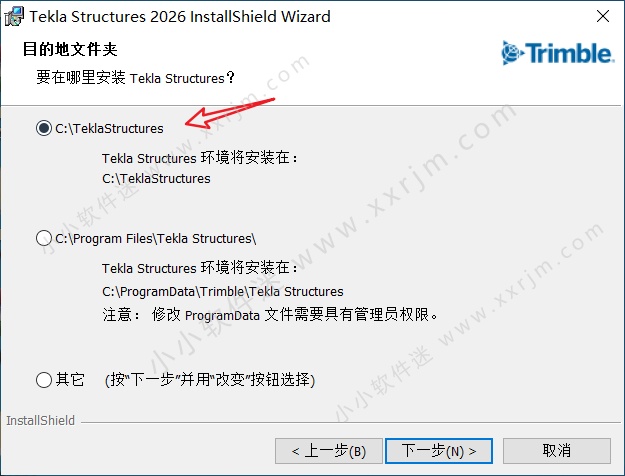
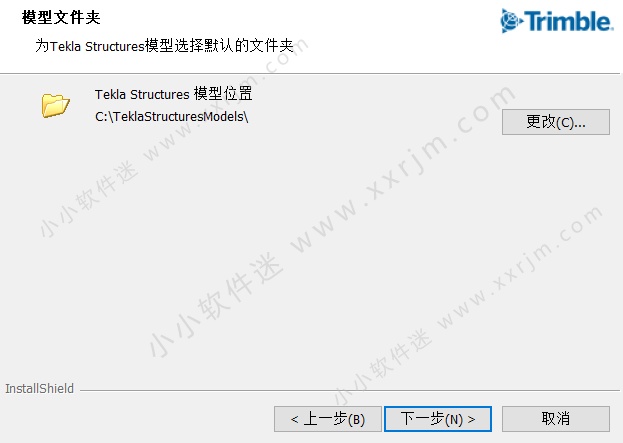
2.进入【ENVIronments】文件夹,安装Env_China_2026.exe
3.进入“Crack”文件夹 —> 复制所有文件到:
C:\TeklaStructures\2026.0\bin
4.打开Tekla Structures 2026程序
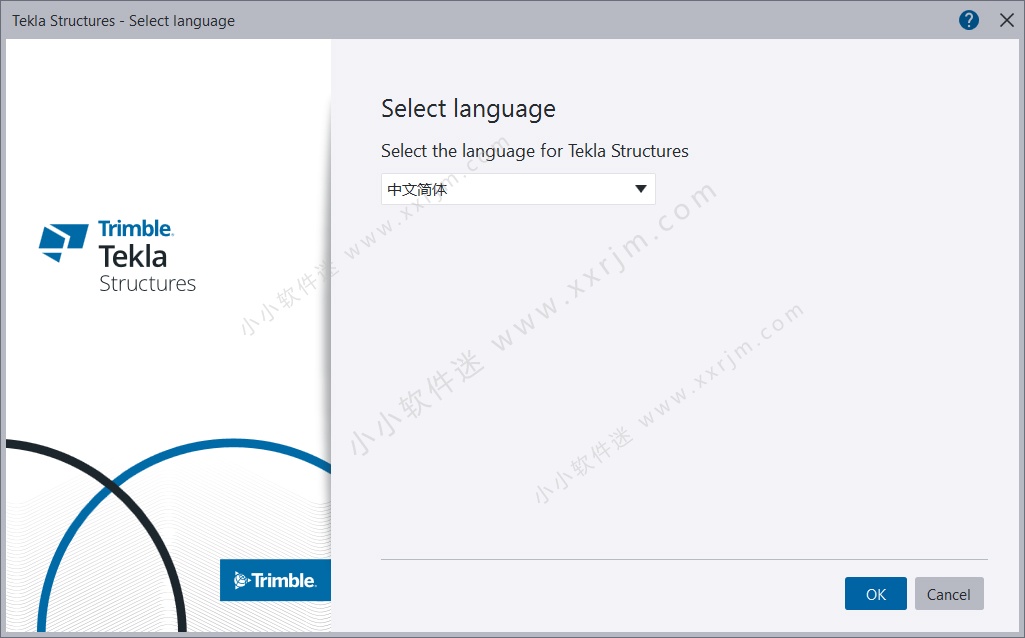
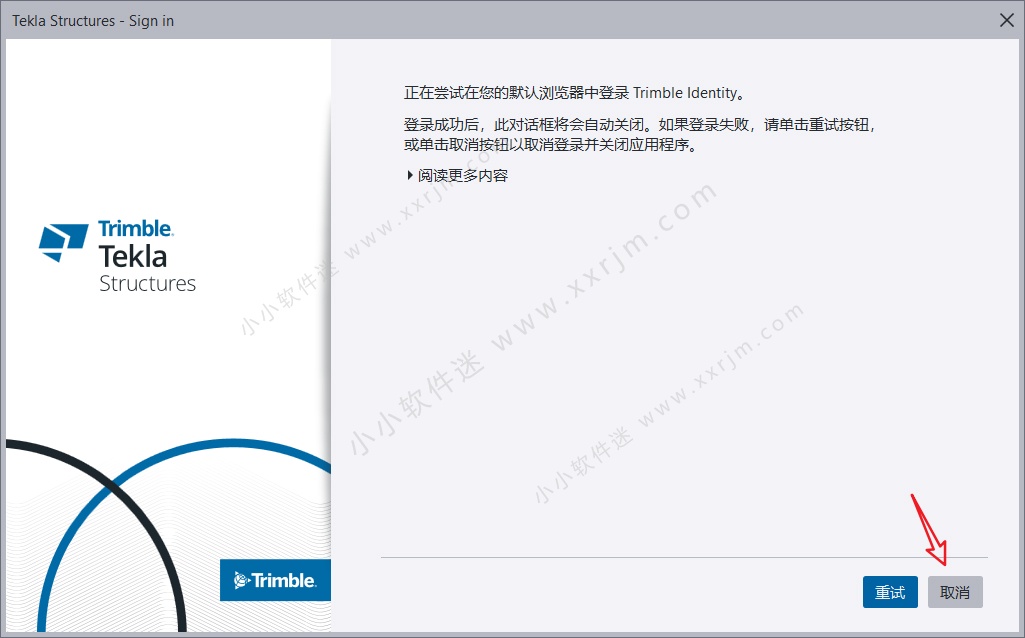
提示尝试登陆,不用管,点击取消,
在提示此用户没有可用许可证,点击确认。

出现许可证界面,使用内部许可证服务器,输入127.0.0.1,点击确认即可。
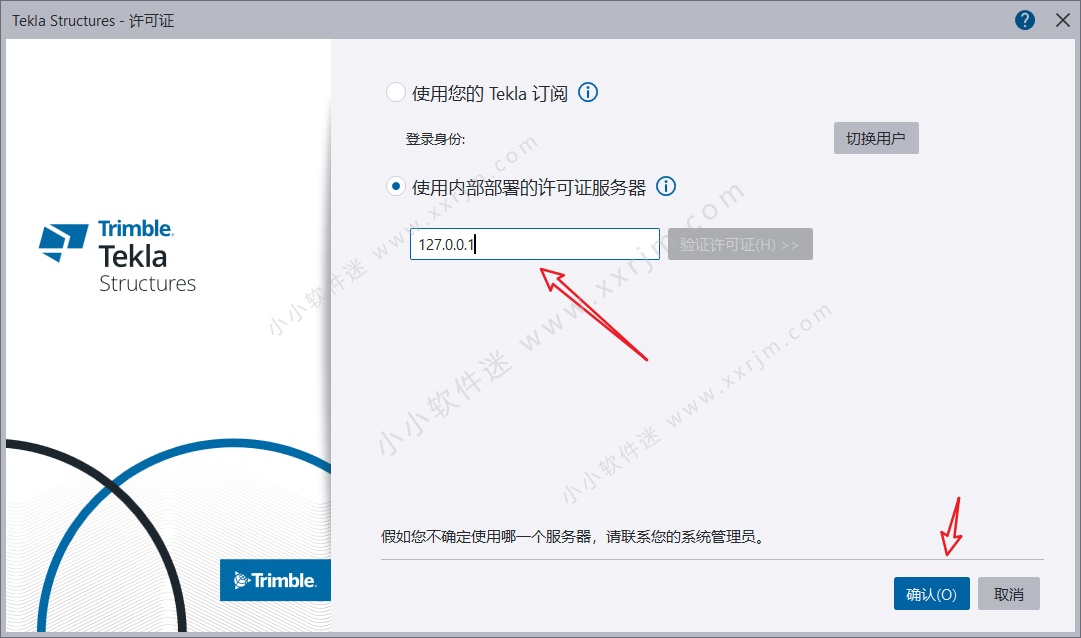
如果后面还出现提示尝试登陆,关闭即可,(此处在输入127.0.0.1确认后重新打开软件时每次还会出现2次分别是打开软件时和进入软件界面后,关闭即可,不影响使用)
接下来软件则顺利进入设置界面,设置后进入软件主界面。